Przesiadka na Galaxy: jak przenieść dane na nowy smartfon
Zmiana smartfona nie musi być skomplikowana. Poznaj narzędzia Samsung, które ułatwiają przeniesienie danych, aplikacji i ustawień na nowy Galaxy w kilka minut.
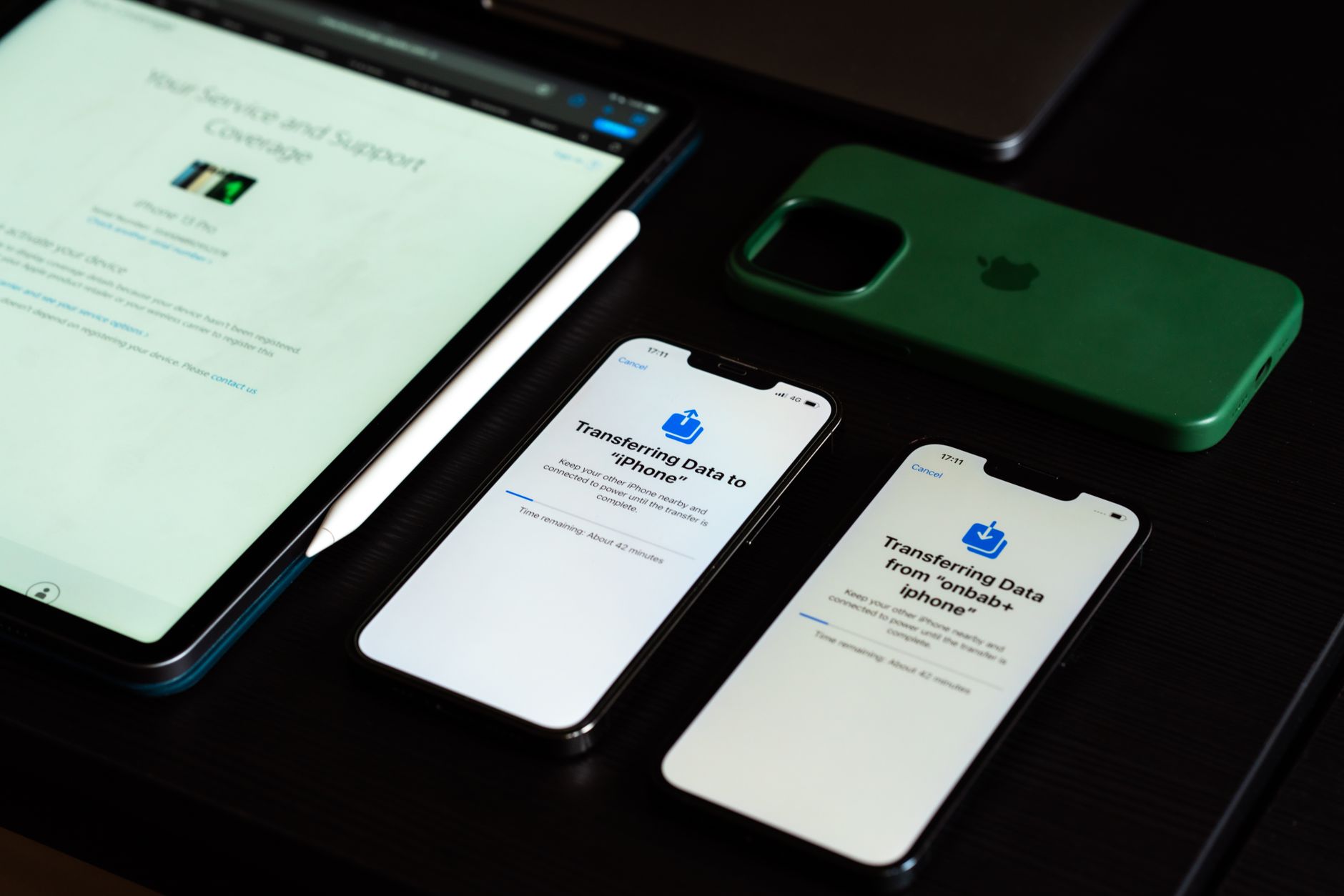
Zmiana smartfona na nowy model Galaxy nie musi być procesem pełnym frustracji i strat danych — Samsung oferuje kompletny zestaw narzędzi, które sprawiają, że przesiadka na nowe urządzenie jest szybka, bezpieczna i wygodna.
Wiele osób odkłada zmianę smartfona właśnie dlatego, że boi się skomplikowanego procesu przenoszenia tysięcy zdjęć, wiadomości, aplikacji i ustawień. Dziś jednak Samsung pokazuje, że ta procedura może być znacznie prostsza niż się wydaje — szczególnie jeśli wiesz, jakie narzędzia masz do dyspozycji.
Przetestuj Galaxy zanim kupisz — aplikacja Try Galaxy
Jednym z największych lęków przy zmianie smartfona jest obawa przed nieznanym interfejsem. Co, jeśli nowy system będzie niezrozumiały? Co, jeśli nie będę w stanie znaleźć podstawowych funkcji?
Samsung rozwiązuje ten problem za pomocą aplikacji Try Galaxy, którą możesz zainstalować na swoim obecnym telefonie — niezależnie od jego marki. Aplikacja symuluje kluczowe funkcje interfejsu One UI, pozwalając Ci oswoić się z logiką nawigacji, ustawieniami i sposobem korzystania z urządzenia Galaxy we własnym tempie. To jak jazda próbna przed zakupem samochodu — możesz sprawdzić, czy nowy system Ci odpowiada, zanim faktycznie zainwestujesz w nowy sprzęt.
Dzięki Try Galaxy wiele osób odkrywa, że Galaxy jest bardziej intuicyjny niż się spodziewali, a przesiadka staje się mniej stresująca.
Smart Switch — całe życie cyfrowe w nowym telefonie
Najwększym wyzwaniem przy zmianie telefonu jest przeniesienie danych. Kontakty, zdjęcia, wiadomości, aplikacje, kalendarze, notatki — to wszystko stanowi naszą cyfrową tożsamość.
Aplikacja Smart Switch Samsung rozwiązuje ten problem w kompleksowy sposób. Pozwala przenieść:
- Kontakty — wszystkie numery i adresy e-mail
- Zdjęcia i wideo — całą galerię bez utraty jakości
- Wiadomości SMS i MMS — historię rozmów
- Aplikacje — wszystkie zainstalowane programy
- Kalendarze — harmonogramy i przypomnienia
- Ustawienia — preferencje systemowe i układ ekranu startowego
Co ważne, Smart Switch oferuje trzy sposoby transferu danych:
- Bezprzewodowo — najwygodniejszy sposób, wymaga tylko połączenia Wi-Fi
- Przez kabel USB — dla osób, które preferują bezpośrednie połączenie
- Z kopii zapasowej w chmurze — jeśli już wcześniej wykonałeś backup
Aplikacja prowadzi Cię krok po kroku przez cały proces, a transfer jest znacznie szybszy niż ręczne przenoszenie danych. Po zakończeniu Twój nowy Galaxy będzie skonfigurowany dokładnie jak poprzednie urządzenie — z tymi samymi aplikacjami, ustawieniami i układem ekranu startowego.
Quick Share — bezgraniczna wymiana plików między urządzeniami
Przesiadka na nowy telefon to także zmiana sposobu, w jaki komunikujesz się ze znajomymi. Jeśli Twoje otoczenie korzysta z różnych urządzeń — Galaxy, Android, iPhone, Mac — wymiana plików może być problematyczna.
Funkcja Quick Share Samsung zmienia to. Umożliwia płynne przesyłanie zdjęć, filmów i plików między:
- Smartfonami Galaxy
- Tabletami Galaxy
- Laptopami Galaxy
- Urządzeniami z systemem Android
- iPhone’ami i komputerami Mac (dzięki obsłudze AirDrop)
Możesz wysyłać pliki na dwa sposoby:
Dla urządzeń w pobliżu — funkcja “Udostępnij urządzeniom w pobliżu” automatycznie wykrywa urządzenia w zasięgu Bluetooth i Wi-Fi, umożliwiając natychmiastowe przesyłanie
Dla urządzeń na odległość — jeśli Twoi znajomi nie są blisko, możesz wybrać ich z listy kontaktów i wysłać plik bez ograniczeń odległości
To oznacza, że przesiadka na Galaxy nie izoluje Cię od znajomych korzystających z innych urządzeń — wręcz przeciwnie, ułatwia wymianę danych.
Co to oznacza dla użytkownika?
Samsung zrozumiał, że główną barierą dla zmiany smartfona nie jest brak dobrych urządzeń, lecz strach przed procesem przesiadki. Dlatego zainwestował w narzędzia, które czynią ten proces przejrzystym i bezstratnym.
Gdy przychodzisz do sklepu z nowym Galaxy, nie musisz już liczyć na to, że coś pójdzie nie tak. Try Galaxy pozwala Ci przetestować interfejs z wyprzedzeniem. Smart Switch gwarantuje, że żadna ważna informacja nie zostanie utracona. Quick Share zapewnia, że będziesz mógł bez problemu dzielić się plikami z każdym, niezależnie od tego, jakie urządzenie używa.
Samsung udostępnia także kompleksowy przewodnik na stronie samsung.com/pl/support, który krok po kroku przeprowadza przez cały proces zmiany smartfona. Jeśli masz pytania, wsparcie jest dostępne zarówno online, jak i w sklepach.
Przesiadka na nowy Galaxy to już nie przeszkoda, lecz okazja do świeżego startu — bez ryzyka utraty danych i bez konieczności ponownego konfigurowania wszystkiego od zera.
Najczęstsze pytania
Jak przenieść dane ze starego telefonu na Galaxy?
Użyj aplikacji Smart Switch dostępnej w Samsung Galaxy Store. Pozwala ona przenieść dane bezprzewodowo, przez kabel USB lub z kopii zapasowej w chmurze — aplikacja prowadzi Cię krok po kroku przez cały proces.
Czy mogę przetestować interfejs Galaxy przed zakupem?
Tak, aplikacja Try Galaxy umożliwia symulację kluczowych funkcji One UI na Twoim obecnym telefonie, aby oswoić się z nawigacją i ustawieniami zanim zmienisz urządzenie.
Czy Quick Share działa z iPhone'ami?
Tak, Quick Share obsługuje AirDrop i pozwala wysyłać i odbierać pliki między urządzeniami Galaxy a iPhone'ami oraz komputerami Mac.
Czy moje ustawienia zostaną zachowane na nowym Galaxy?
Tak, Smart Switch przenosi nie tylko dane, ale także ustawienia i układ ekranu startowego, dzięki czemu nowy telefon będzie skonfigurowany dokładnie jak poprzedni.
Jak udostępniać pliki znajomym z różnych urządzeń?
Użyj funkcji Quick Share — możesz wysyłać pliki do urządzeń w pobliżu (Galaxy, Android, iOS) lub wybierać kontakty z listy, jeśli znajomi są daleko.
Na podstawie: Samsung. Tekst opracowany redakcyjnie.